WINDOWSANDROID
PCでコピー。スマホの履歴へ。
Windows版を起動している間、PCでコピーした文章や画像をFirebaseへ送信。Androidの「履歴」で受け取れます。
画像はファイル名ではなく、ペイントなどで開いた画像そのものをコピーします。
コピーの続きは、
もう一台で。
PCで見つけた文章を、スマホへ。
スマホの画像を、必要なところだけPCへ。
AndroidとWindowsのあいだをつなぐ、
文章と画像の受け渡しツールです。
Android 11以降 / Windows 64bit
自分のFirebaseプロジェクトで接続します。
コピーした
あの文章も、
この画像も。
01 / EVERYDAY TRANSFER
短いメモ、URL、スクリーンショット。
作業する端末を変えるときも、文章や画像を持っていけます。
Windows版を起動している間、PCでコピーした文章や画像をFirebaseへ送信。Androidの「履歴」で受け取れます。
画像はファイル名ではなく、ペイントなどで開いた画像そのものをコピーします。
コピーした文章は「TextをPCへ」。写真やスクリーンショットは「画像を選ぶ」から送信し、PCのメモ帳やペイントに貼り付けます。
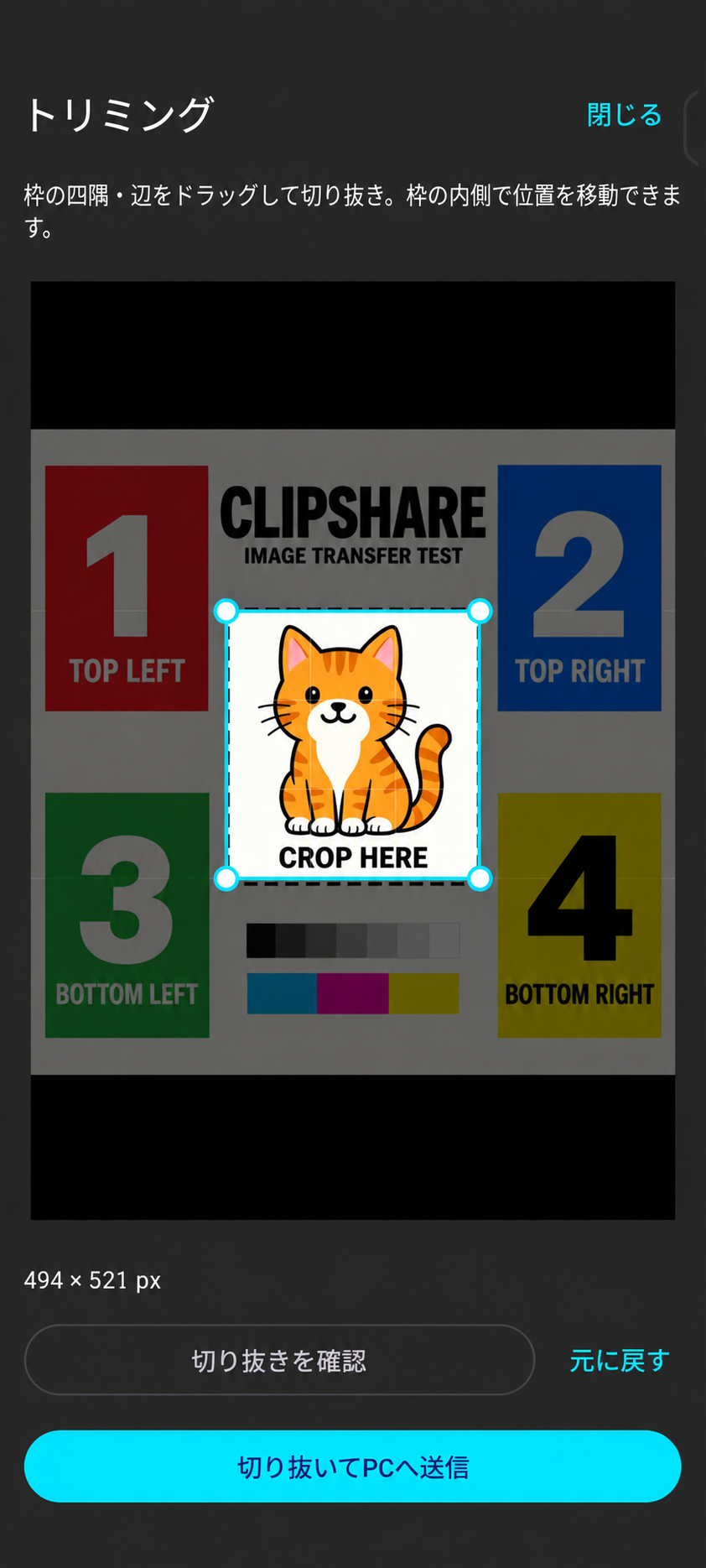
送る画像を確認してから、そのまま送信するか、切り抜くかを選べます。
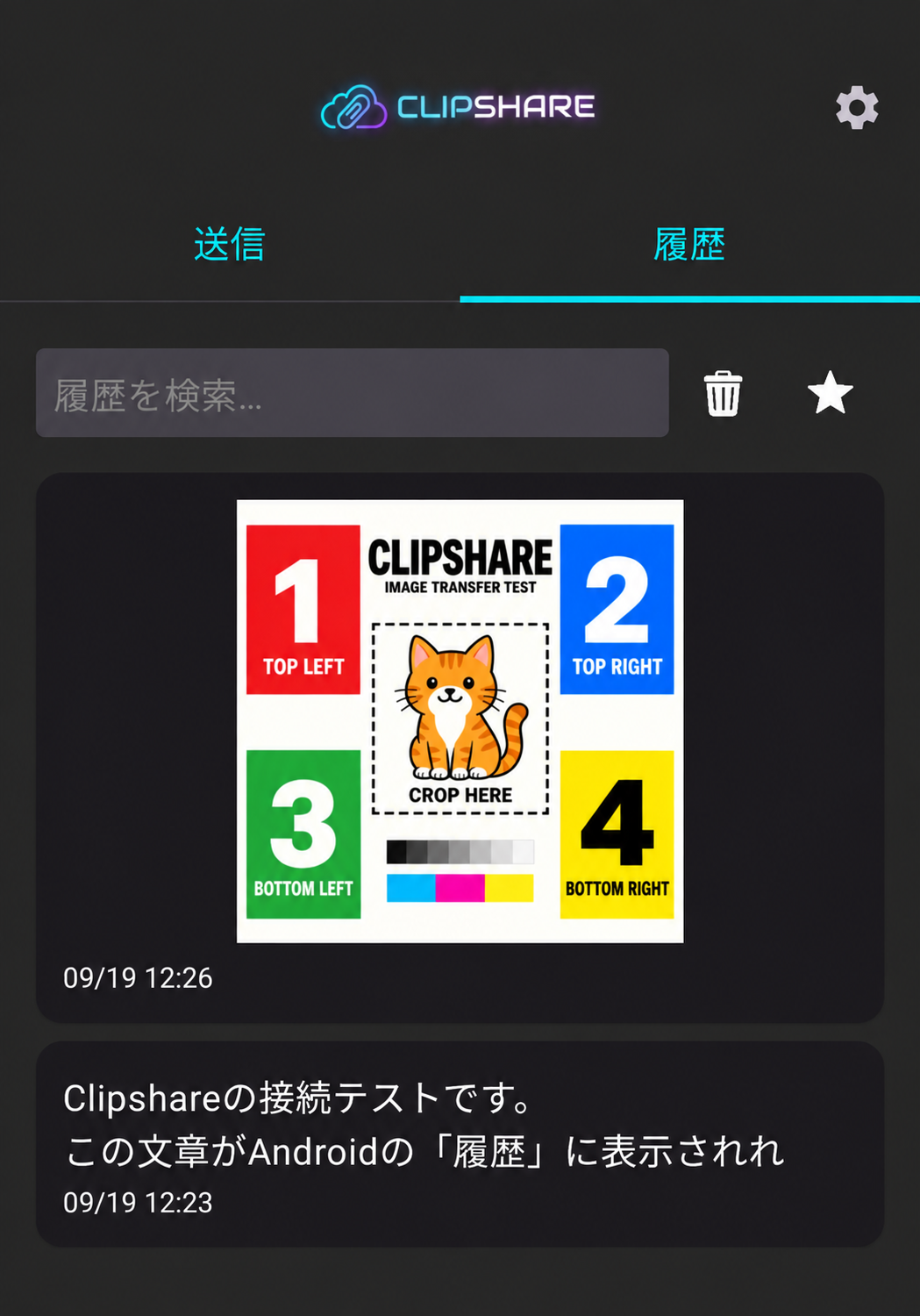
文章と画像をひとつの一覧に。検索やお気に入りで、必要なものを探せます。
02 / CROP & SEND
スクリーンショットの一部分や、写真の中の小さなメモ。枠を動かして範囲を選び、そのままPCへ送れます。
端末内の元画像は変更しません。大きな画像は、送信時に長辺2560pxまで縮小します。
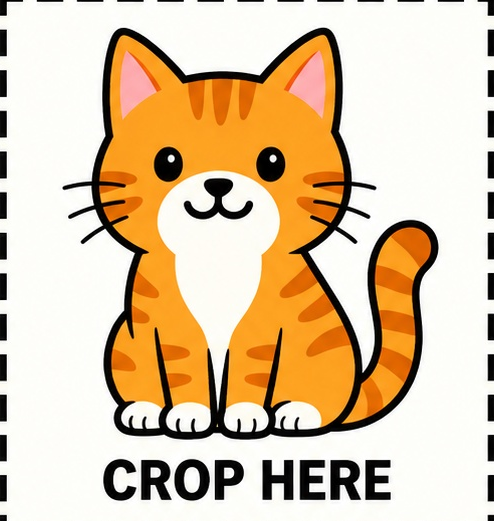 494 × 521 px
03 / YOUR OWN CONNECTION
はじめに、Googleアカウントで自分用のFirebaseプロジェクトを用意します。AndroidとWindowsを同じ接続先に設定して使います。
プロジェクトを作成し、匿名認証とRealtime Databaseのアクセスルールを設定します。
Database URLなどの4項目を保存。表示された自分のUIDを、PC側の設定に使います。
Database URL・AndroidのUID・サービスアカウントの秘密鍵を指定して開始します。
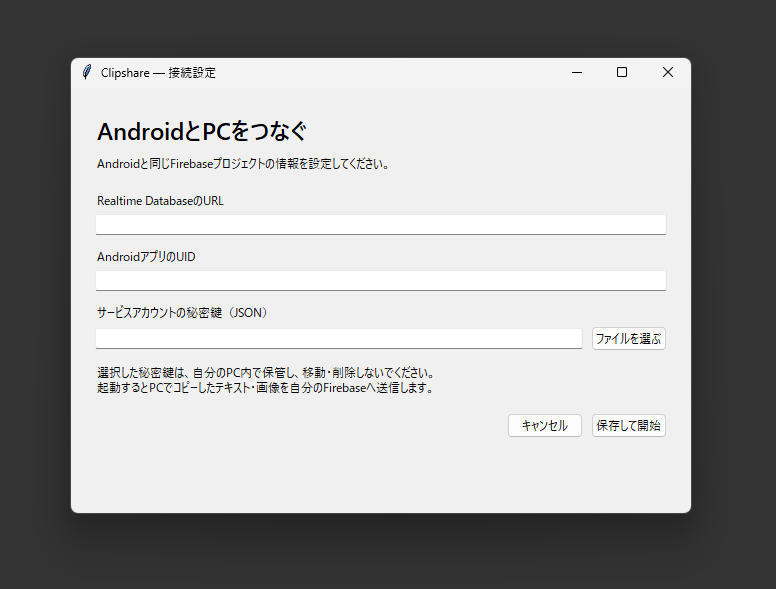
Android版はAPK、Windows版はZIPで配布しています。利用時にAndroid StudioやPythonを用意する必要はありません。
通信にはインターネット接続が必要です。まずはAndroidのアプリを開いた状態で送受信を確認してください。
サービスアカウントの秘密鍵は、自分のPCで保管してください。第三者への共有や、公開サイトへの掲載はしないでください。
BEFORE YOU START
最初に自分のFirebaseプロジェクトの作成と、両方のアプリの接続設定が必要です。Androidのパッケージ名は com.usapico.clipshare です。画像付きの導入手順に沿って設定できます。
はい。Windows版の起動時にあるクリップボードの内容と、その後コピーした文章・画像を設定先のFirebaseへ送信します。送信を止めたいときは、タスクトレイのClipshareから終了してください。
Androidを閉じた状態での常時自動同期や、端末再起動後の自動開始は保証していません。Androidのアプリを開いて利用してください。
Androidから送信する大きな画像は、長辺2560pxまで縮小します。端末に保存されている元の画像は変更しません。必要な部分だけ切り抜いて送ることもできます。
04 / DOWNLOAD · v1.1.0
Android用のAPKとWindows用のZIPを、GitHubで公開しています。自分のFirebaseを用意して、導入手順に沿って接続してください。
Windows版はZIPを展開し、フォルダー内のClipshare.exeを起動してください。付属フォルダーも必要です。